


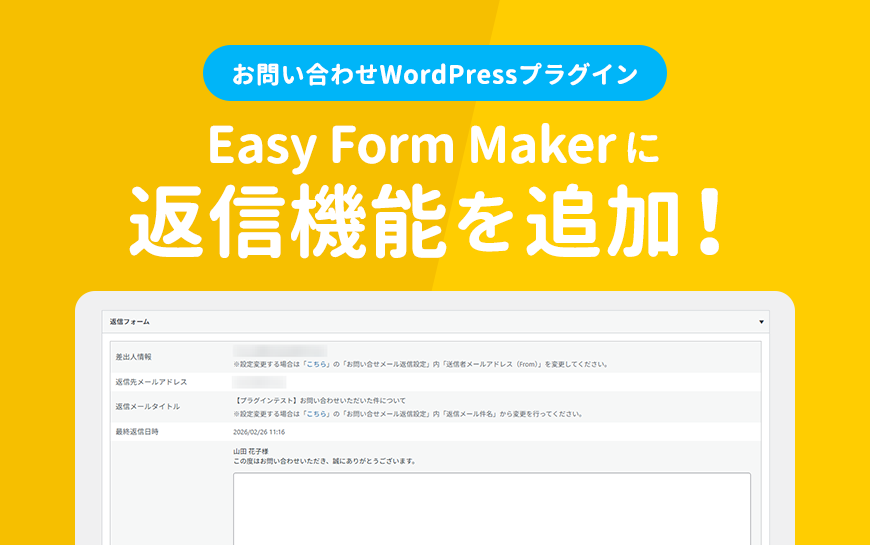
弊社が提供しているWordPressプラグイン『Easy Form Maker』に返信機能が追加されました!
『Easy Form Maker』は日本語で制作した、お問い合わせのWordPressプラグインです。
※返信機能については有料版のみの提供となります
Easy Form Maker特設サイト
今回はその返信機能についてご紹介します。
基本的な使い方については、こちらの記事をご覧ください。
こんなことで困っていませんか?
WordPressでお問い合わせフォームを作っても、こんなことで困ったことはありませんか?- 返信フローが確立されておらず、誰がお問い合わせに対して返信をするか明確になっていないためお問い合わせを取りこぼしてしまう
- 複数人でお問い合わせ対応をしていて、引継ぎが面倒
- お問い合わせへの返信を個人のアドレスからやりたくない
- メールの履歴管理に困っている
- WordPress内で対応を完結させたい
実際の画面を見てみよう
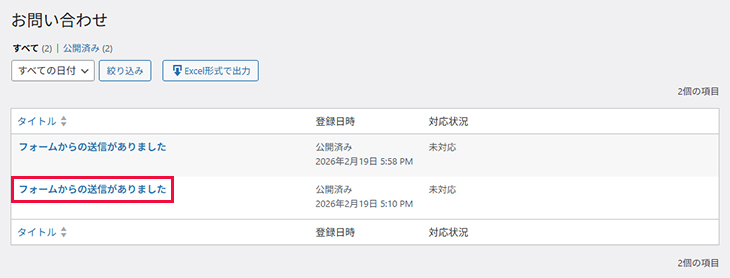
お問い合わせの一覧
お問い合わせは、データベースに保存をしていると、このように一覧で並びます。返信を行いたいお問い合わせをクリックします。
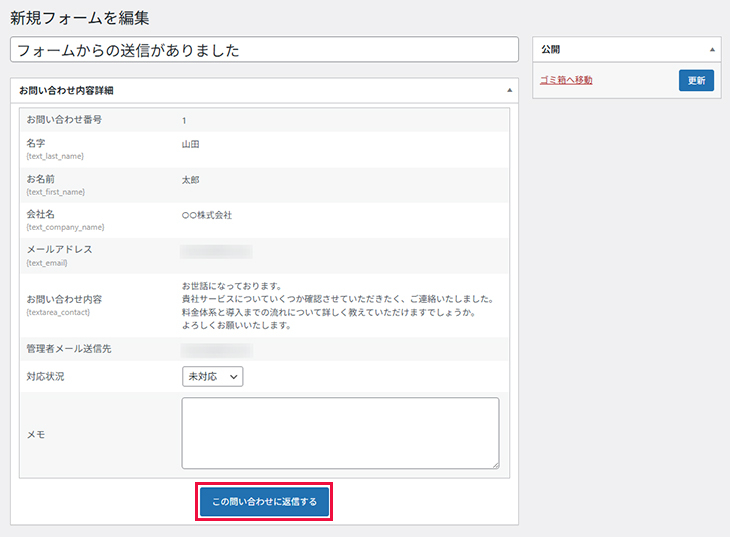
すると詳細が表示されるので、「この問い合わせに返信する」ボタンをクリックしましょう。
全体
メインとなる返信用の画面が表示されます。全体イメージを見てみましょう。できるだけシンプルに、わかりやすい画面で設計しています。
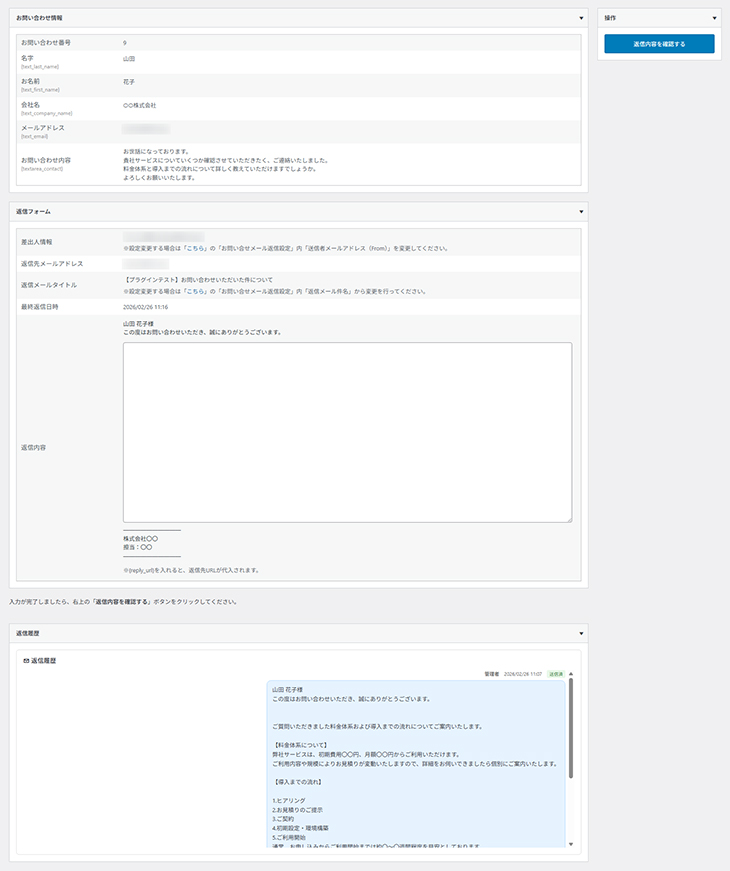 お問い合わせ情報、返信フォーム、返信履歴、の順番で並んでいます。
小さいので、拡大して見て行きましょう。
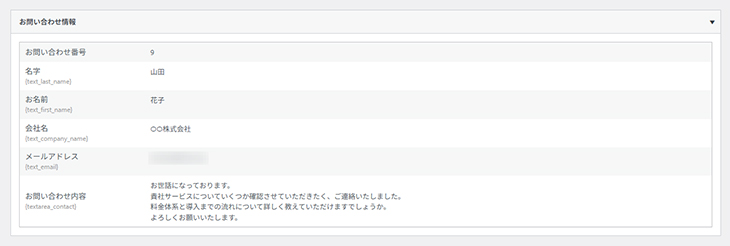
お問い合わせ情報
お問い合わせ時に、ユーザー側が入力した情報を確認できます。(通常時はアコーディオンが閉じた状態になっています)
情報を確認しながら、返信を行うことができます。
返信フォーム
ここで返信の文章を入力できます。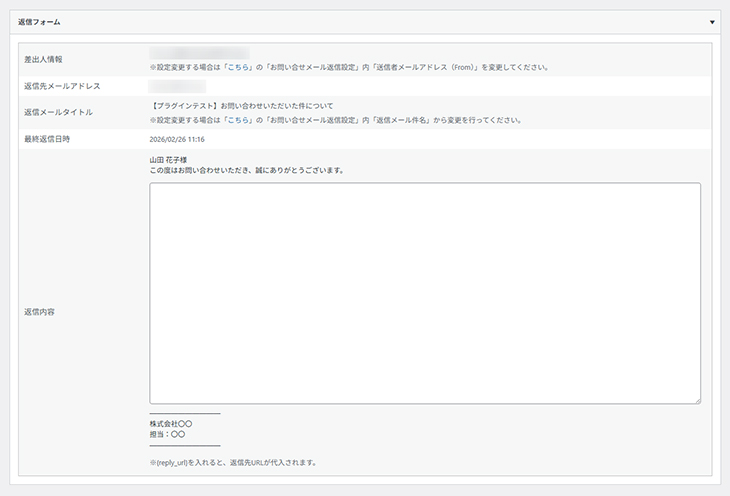
差出人情報やメールタイトル等は、フォームを作成するときに設定をすることができます。
入力内容のテンプレートを前後に挟むことができるので、署名等を使用するときなどに便利です。
フォーム作成時の設定
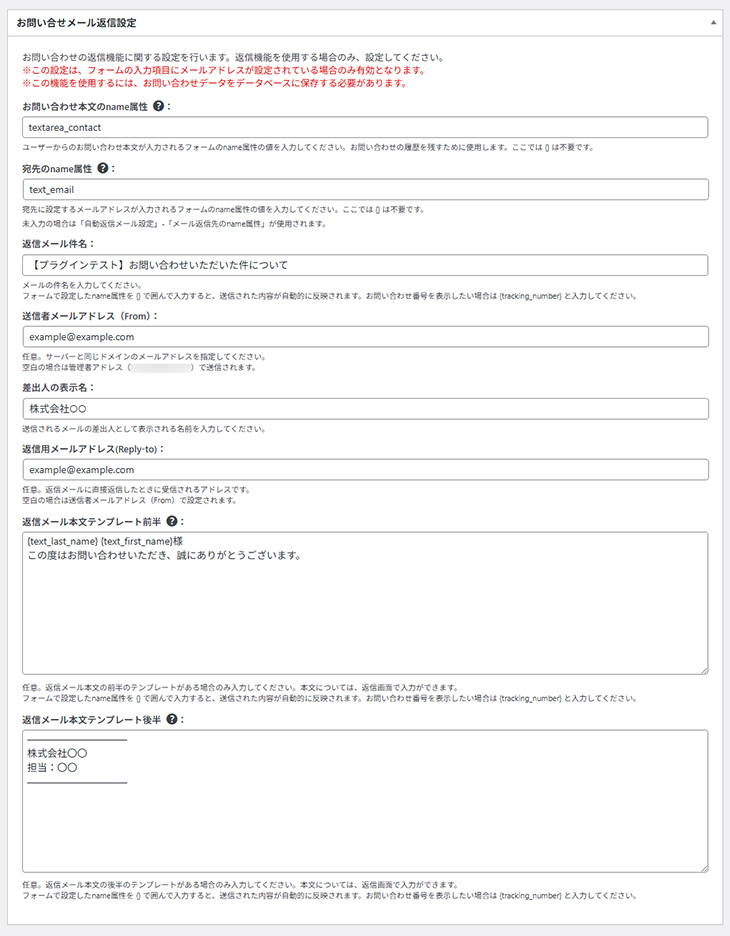
また、返信内容部分では、特定のコードを埋め込むと、返信フォームのURLをユーザーに送信することができます。
作成したお問い合わせフォームを活かした状態で、返信仕様のフォームが作成されます。
返信フォームのイメージ
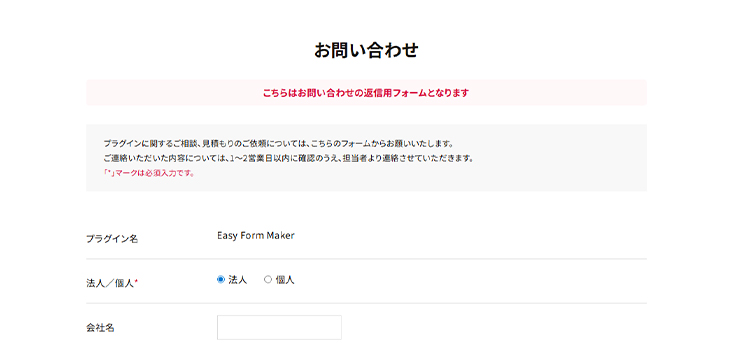
※画面はイメージです
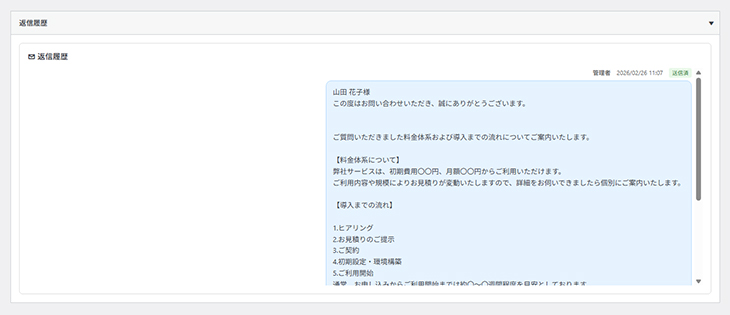
返信履歴
ここでは返信履歴を確認することができます。例えば他の担当者の方が引き継いでも、以前送信した内容が確認できます。
入力が完了したら、後は入力内容を確認して『メール送信する』だけ!
最初の設定さえしておけば、後は簡単にお問い合わせへの返信と、管理を行うことができます。
──────────
『Easy Form Maker』を使えば、簡単にWordPressお問い合わせフォームを作成でき、返信もWordPress上だけで完結できます。
無料のお試し版も用意しているので、ぜひお気軽に試してみてください!
Easy Form Maker特設サイト


